
需要把一段 WhatsApp 对话留作交接资料时,先决定是保留图片语境,还是只整理文字。译达通官方 v3.0.0 更新说明列出:WhatsApp 多功能版可以导出聊天记录,提供包含图片的 HTML 和纯文本 TXT 两种格式。参考:官方客户端下载页的 v3.0.0 更新日志,可从 Windows 10 下载入口查看升级提示中的日志。
本文按这项功能整理使用与检查流程。它针对支持该功能的 WhatsApp 多功能版,不代表所有应用入口、所有旧版本都提供相同导出能力;具体菜单位置和范围选项以当前客户端为准。
1. 先选格式:需要图片用 HTML,只整理文字选 TXT
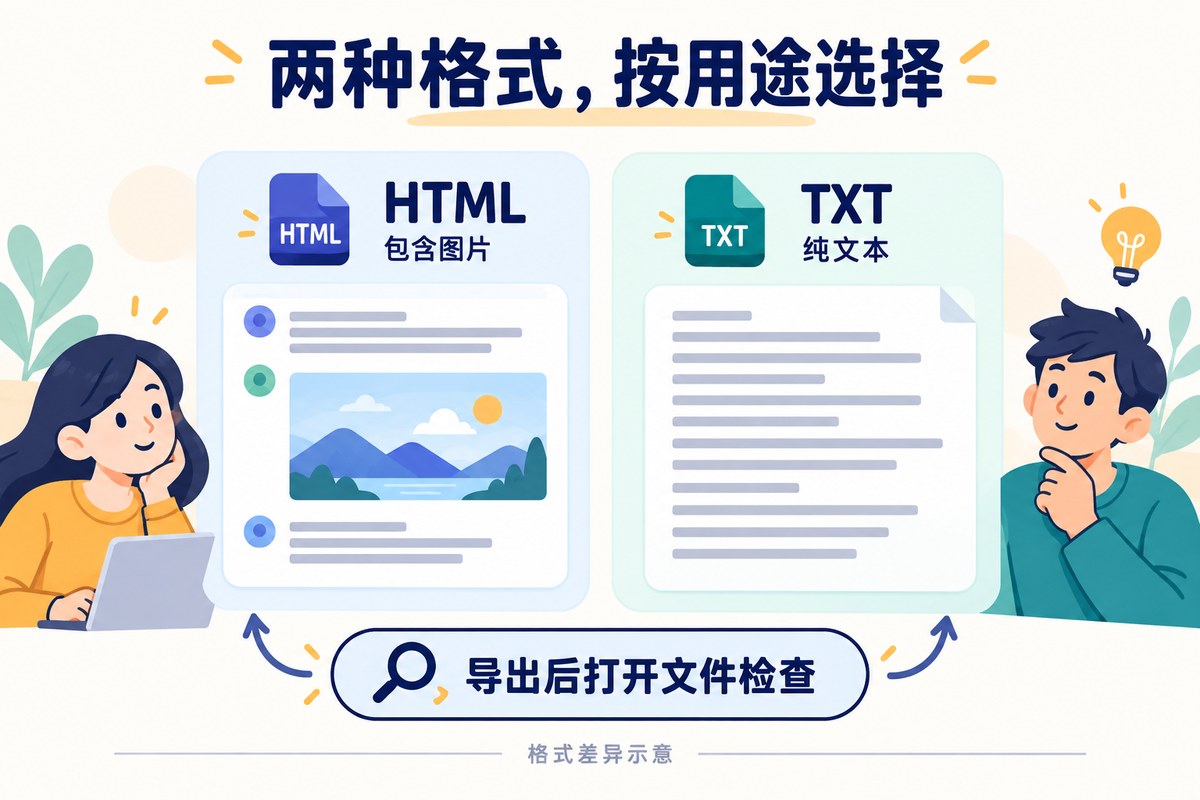
图 1:官方说明 HTML 格式包含图片,TXT 为纯文本。原创格式示意,非实际导出文件。
HTML:适合查看文字与图片之间的对应关系,例如对方先发一张配件照片,再补充说明。官方描述包含图片,但没有在这段日志中承诺所有附件类型、全部历史内容或离线打开方式,仍需检查实际文件。
TXT:适合提取文字、搜索某段表达或继续整理记录。图片本身不是纯文本;如果讨论依赖图片中的型号或位置,不能把只有文字的文件当作完整沟通资料。
拿不准时,用一段自己有权处理、带一张普通示意图的测试会话分别导出,再比较结果。不要等到交接当天,才第一次打开导出的文件。
2. 导出前核对账号和会话,避免保存错对象
- 确认当前客户端版本提供聊天记录导出,并进入对应的 WhatsApp 多功能版。
- 核对正在使用的账号与目标会话,避免同名联系人或多账号窗口混淆。
- 找到当前会话提供的导出项目,选择 HTML 或 TXT;如界面提供范围选项,一并记录自己的选择。
- 按界面提示完成保存,记下实际保存位置,再打开结果文件。
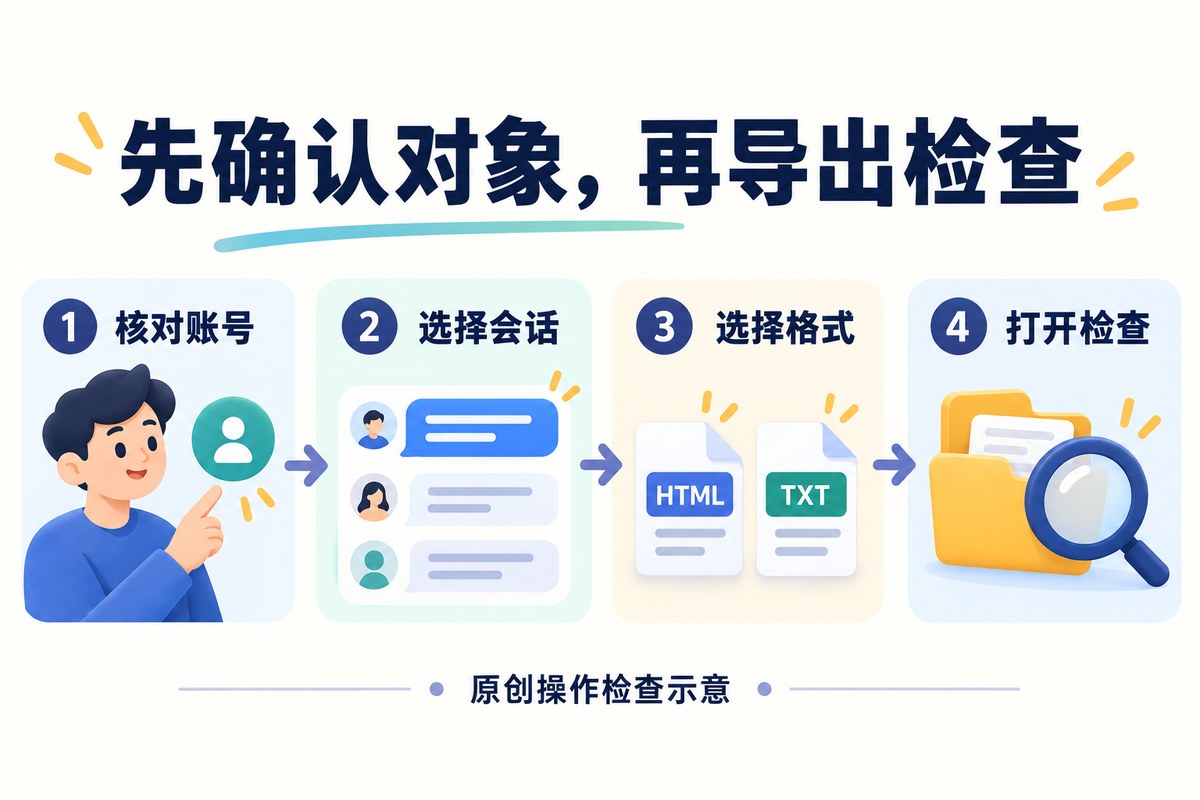
图 2:先确认导出对象,再选择格式并检查保存结果。原创流程示意。
上述步骤是功能使用检查顺序,不是固定按钮坐标。官方公开更新日志没有列出完整菜单路径,本文不把某个版本的工具栏位置写成通用步骤。
给文件取一个能辨认用途的名称,例如“会话整理_测试对象A_2026-10-28”。这只是手动命名示例,不代表客户端自动采用这样的文件名。
3. 文件保存完成后,做四项检查
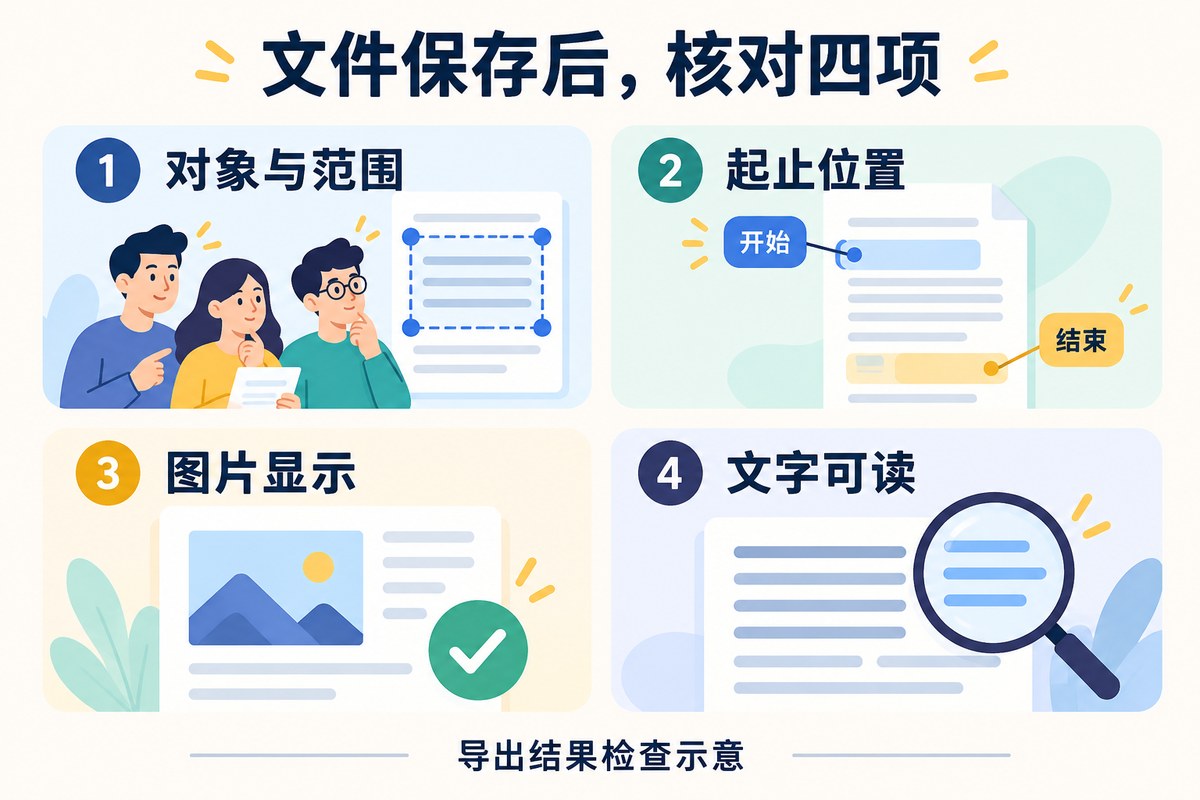
图 3:文件成功保存后,还要逐项检查内容。原创检查示意。
- 对象与范围:内容是否来自目标会话,有没有包含不准备交接的部分?
- 起止位置:开头和结尾能否与原会话对应,是否缺少理解结论所需的前文?
- 图片:HTML 中预期的图片能否显示;涉及图片的说明是否仍能对应到对象?
- 文字:中文、外语、数字和换行是否可读,有没有明显乱码或缺段?
导出后看到一个文件,不等于所有内容都已完整保留。若 HTML 同时生成资源文件夹或其他配套文件,应一起核对和保管;实际是否有配套文件,以本次导出结果为准,不提前假设。
若图片在本机显示正常,还可以在符合资料授权范围的前提下,用准备交接的同一份文件再打开检查。不要只发送 HTML 主文件后,就认定接收方一定能看到全部图片。
4. 导出不等于迁移,也不自动证明内容完整
这项功能用于生成可查看或整理的记录文件。官方该段说明没有承诺把 HTML/TXT 重新导入 WhatsApp、恢复原聊天状态,或替代客户端的数据迁移流程。
交接时可以同时说明“文件格式、导出对象、核对过的范围、仍待确认的缺项”。如果发现内容不足,先回到原会话确认,再决定重新导出或补充说明,不要凭文件后缀判断是否成功。
资料核对:2026 年 10 月 28 日。功能与格式依据官方 v3.0.0 公开更新日志;操作检查、命名示例与核验方法为原创整理,未登录客户端实测,不推定未公布的导出范围、菜单位置或恢复能力。